Ondura

Die Office-Suite für Windows und Linux.

E-Mail mit Kalender, Kontakten und Aufgaben, dazu Text, Tabellen und Präsentation. Ondura sieht aus und arbeitet wie Microsoft 365, öffnet Office- und LibreOffice-Dateien direkt und funktioniert mit Microsoft 365, Exchange und jedem IMAP-Server.

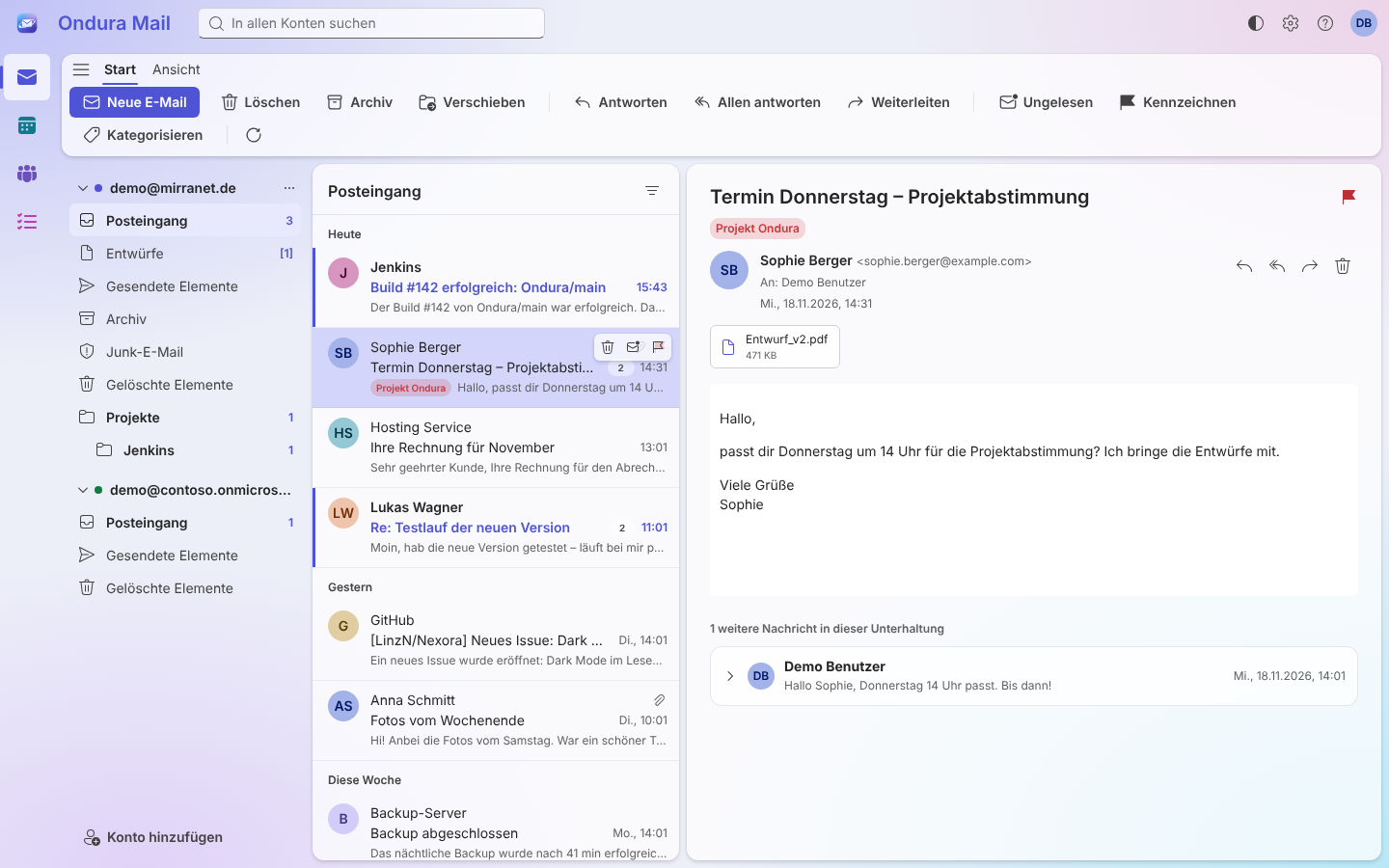
Ondura Mail mit Posteingang, Nachrichtenliste und geöffneter Nachricht
Alle Konten in einem Fenster, mit Ordnern, Unterhaltungen und Volltextsuche.

Ondura Mail

E-Mail, Kalender, Kontakte und Aufgaben in einem Fenster – wie in Outlook. Sie wechseln über die Seitenleiste, ohne eine zweite App zu öffnen.

E-Mail

  • Funktioniert offline: Was Sie tun, gilt sofort und wird an den Server übertragen, sobald er erreichbar ist.
  • Neue Nachrichten kommen innerhalb von Sekunden an und erscheinen als Desktop-Benachrichtigung.
  • Regeln, Kategorien, Kennzeichnungen, Signaturen, verzögertes Senden. Große Anhänge werden bei Microsoft 365 über OneDrive geteilt.
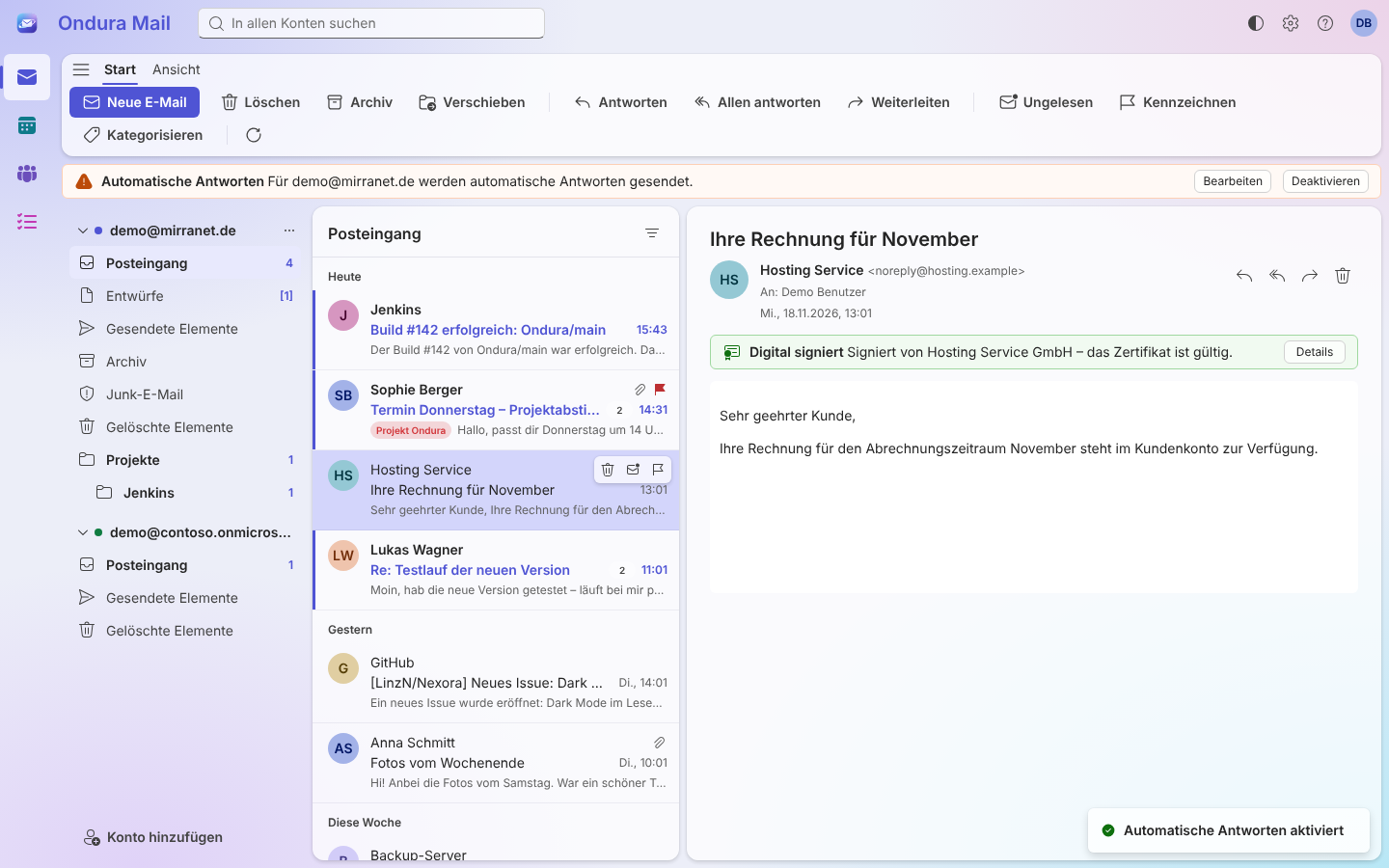
  • Automatische Antworten werden auf dem Server gespeichert und laufen auch, wenn Ihr PC aus ist.
  • Freigegebene Postfächer aus Microsoft 365 und Exchange als eigenes Konto.
  • S/MIME: Nachrichten signieren und verschlüsseln, Signaturen prüfen.
  • HTML-Mails führen nie Skripte aus, externe Bilder (Tracking-Pixel) bleiben blockiert, bis Sie sie erlauben.

Kalender

Tag, Arbeitswoche, Woche und Monat; Serientermine und Erinnerungen; Besprechungsanfragen senden, annehmen und ablehnen; Terminplanungs-Assistent mit Frei/Gebucht-Zeiten, Raumsuche, Drag & Drop.

Kontakte

Adressbücher mit Gruppen und Fotos, vCard-Import und -Export, Adressvervollständigung beim Schreiben.

Aufgaben

Aufgabenlisten im Stil von Microsoft To Do, mit Unteraufgaben, Fälligkeitsdaten, wiederkehrenden Aufgaben und Erinnerungen.

Signierte Nachricht und aktive Abwesenheitsnotiz in Ondura Mail
Signierte Nachricht und automatische Antworten
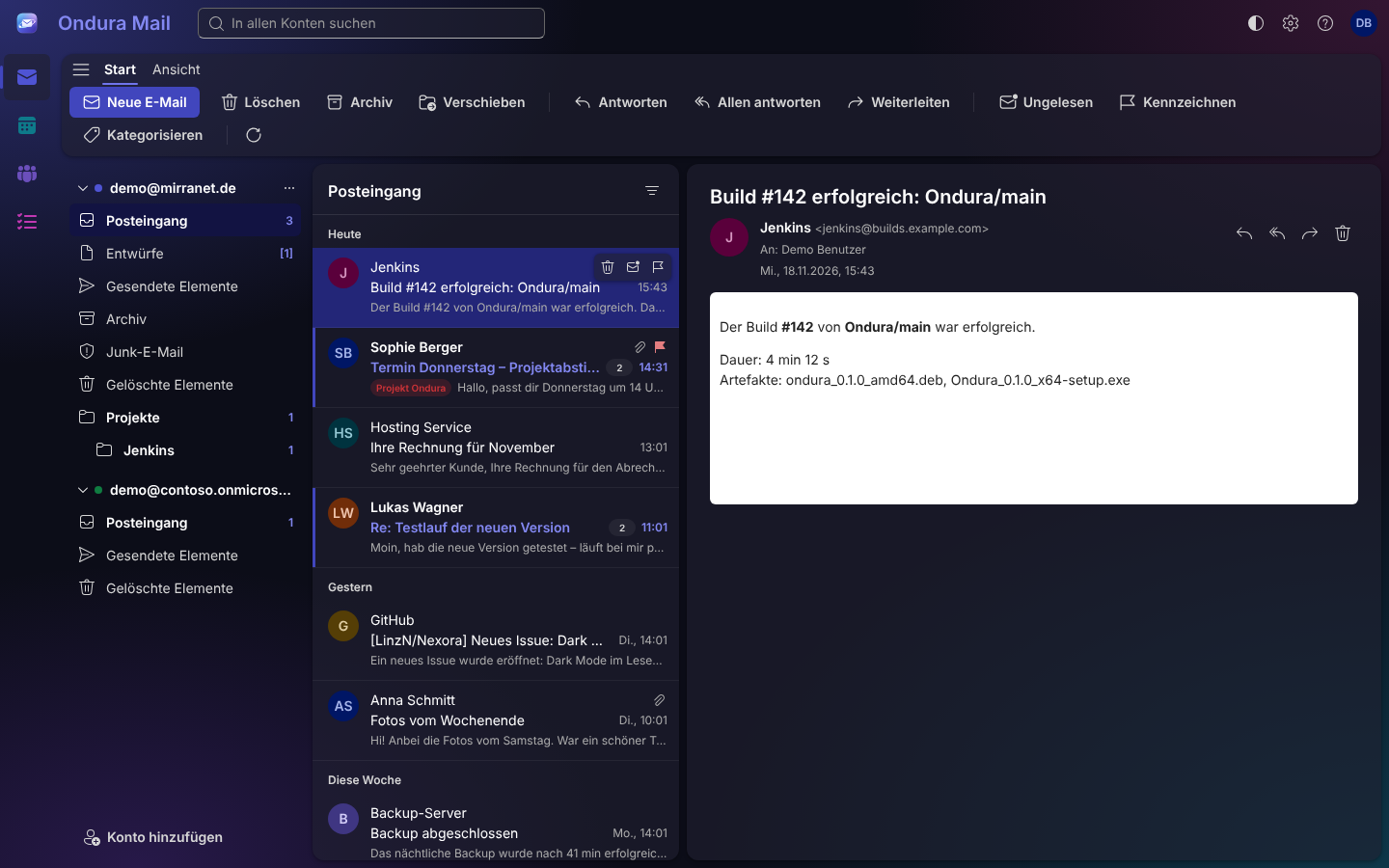
Ondura Mail im dunklen Design
Dunkles Design

Text, Tabellen, Präsentation

Dateien werden in ihrem eigenen Format geöffnet und gespeichert – ohne Umwandlung. Was Ondura in einer Datei nicht anzeigen kann, steht unter Datei › Informationen.

Ondura Text

.docx.odt

Seitenansicht wie in Word, Formatvorlagen, Kopf- und Fußzeilen, Abschnitte, Tabellen, Kommentare und Änderungsverfolgung, Fuß- und Endnoten, Inhaltsverzeichnis, Literaturverzeichnis, Serienbriefe und Rechtschreibprüfung für Deutsch und Englisch.

Ondura Tabellen

.xlsx.ods

Rund 180 Funktionen mit dynamischen Arrays, Excel-Tabellen, Diagramme, Pivot-Tabellen, Sparklines, bedingte Formatierung, Datenüberprüfung, Filter, Was-wäre-wenn-Analyse und Solver.

Ondura Präsentation

.pptx.odp

Folienmaster, Tabellen, Diagramme, bearbeitbare SmartArt, Audio und Video, Animationen und Übergänge inklusive Morph, Referentenansicht, Stift und Laserpointer, Export als Video.

In allen drei Apps

PDF-Export
Datei › Als PDF exportieren
Barrierefreiheit prüfen
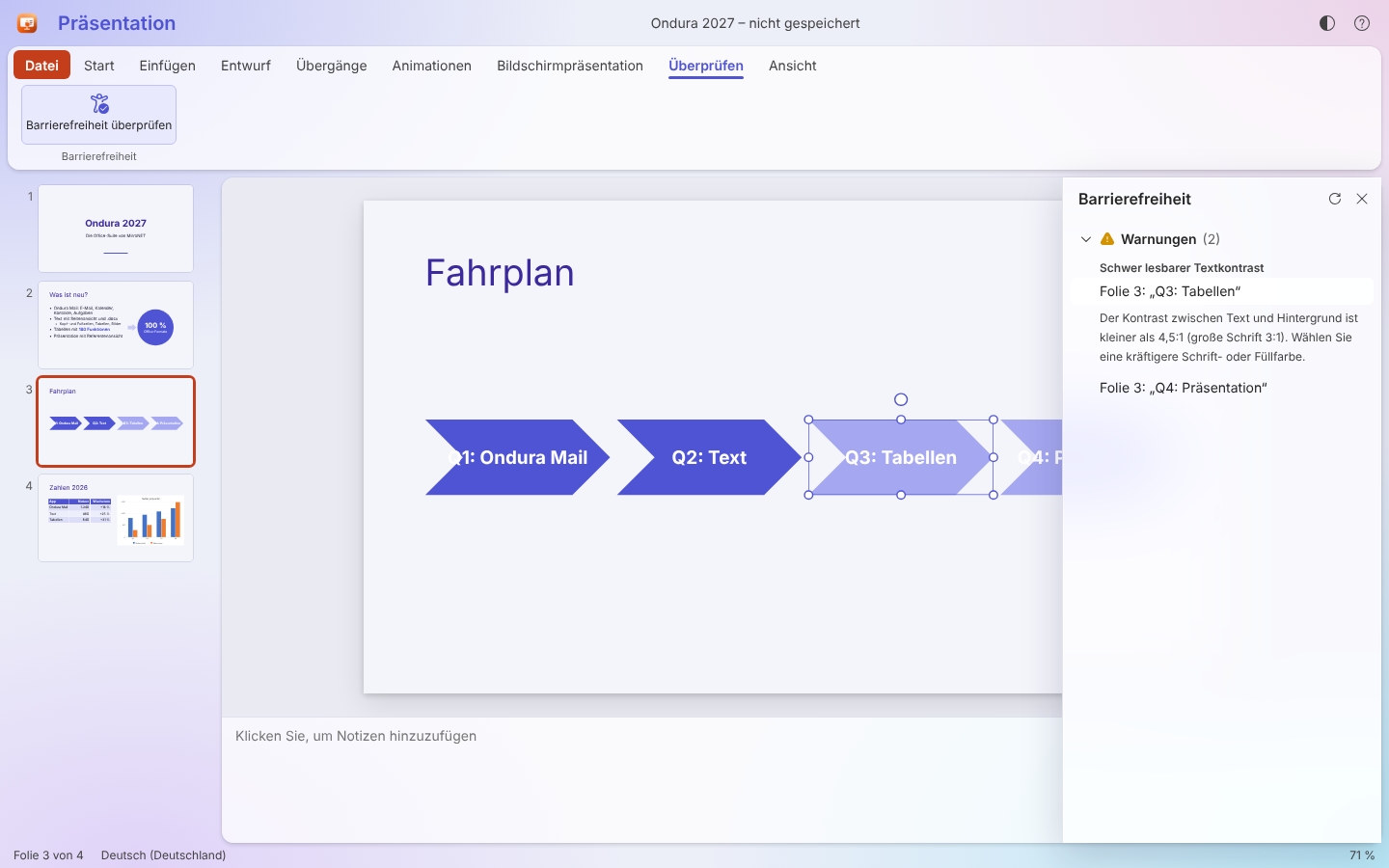
Findet fehlende Alternativtexte, Tabellen ohne Kopfzeile oder übersprungene Überschriftenebenen und behebt vieles mit einem Klick.
Makros
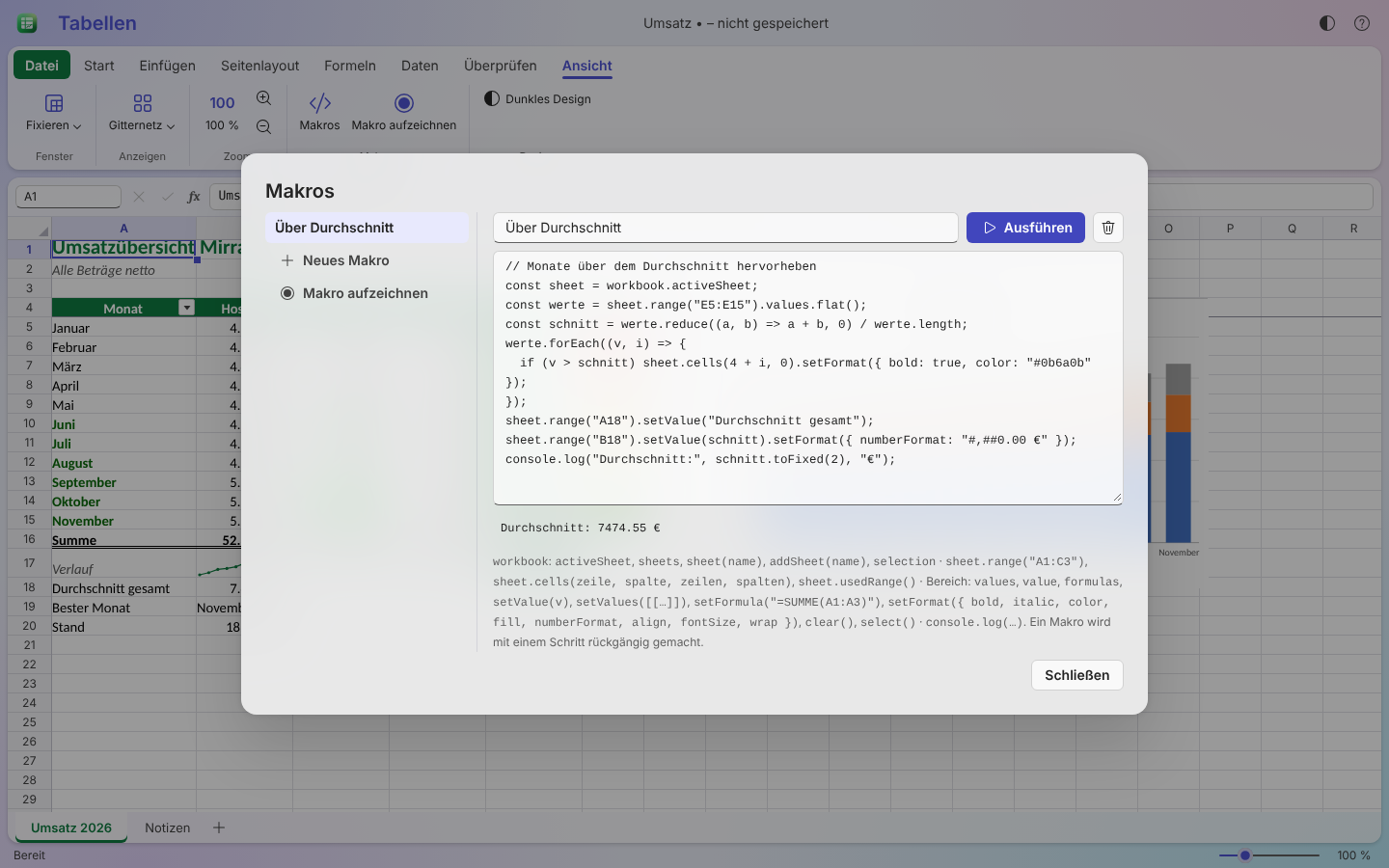
Kleine Skripte für wiederkehrende Arbeit; Tabellen zeichnet sie für Sie auf. Makros werden nie in Dokumenten gespeichert – das Öffnen einer Datei kann keinen Code ausführen.
Barrierefreiheitsprüfung in Ondura
Barrierefreiheit überprüfen
Makro-Editor in Ondura Tabellen
Makros in Tabellen

Mit Ihren Konten

Microsoft 365 melden Sie einfach im Browser an – eine eigene App-Registrierung ist nicht nötig. Kalender, Kontakte und Aufgaben funktionieren auch ganz ohne Konto, nur auf Ihrem Computer.

KontoE-MailKalenderKontakteAufgaben
Microsoft 365, Exchange Online, Outlook.comJaJaJaJa, Microsoft To Do
Exchange Server 2013 SP1 und neuerJaJaJa–
IMAP / SMTP (jeder Anbieter)Ja–––
CalDAV / CardDAV–JaJaJa
Auf diesem Computer–JaJaJa

Ihre Daten bleiben bei Ihnen

Ondura hält eine Kopie Ihrer Mails, Kalender und Kontakte auf Ihrem Computer, damit alles schnell ist und offline funktioniert. Passwörter liegen in der Anmeldeinformationsverwaltung Ihres Systems (Windows, GNOME Keyring oder KWallet), nie in einfachen Dateien. Ondura sendet Daten nur an Ihre eigenen Mail- und Kalenderserver und fragt bei GitHub nach Updates.

Herunterladen

Die aktuelle Version finden Sie auf der Release-Seite.

Alle Versionen auf GitHub

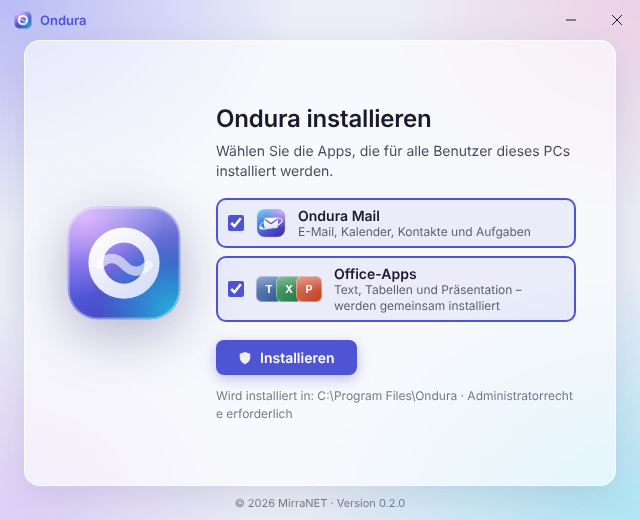
Ondura-Setup mit Auswahl zwischen Ondura Mail und den Office-Apps

Das Setup fragt, was Sie installieren möchten: Ondura Mail allein, die Office-Apps (Text, Tabellen und Präsentation gemeinsam) oder beides. Ondura wird für alle Benutzer des PCs installiert und hält sich selbst aktuell – gibt es eine neue Version, erscheint in der Titelleiste die Schaltfläche Update.

So legen Sie los

  1. Ondura Mail öffnen

    Wählen Sie Konto hinzufügen.

  2. Kontotyp wählen

    Microsoft 365 / Outlook.com: im Browser mit Microsoft anmelden. Exchange Server: E-Mail-Adresse, Passwort und EWS-Adresse. IMAP (z. B. GMX, Web.de, Gmail): E-Mail-Adresse, Passwort und Servernamen. CalDAV / CardDAV (Nextcloud, mailbox.org, iCloud …): die Serveradresse genügt.

  3. Fertig

    Mails, Kalender, Kontakte und Aufgaben des Kontos erscheinen automatisch.

Muss die IT Ihres Unternehmens Ondura erst freigeben, zeigt Microsoft das bei der Anmeldung an. Für Ihre IT gibt es die Admin-Anleitung.